دوربین اوکم Okam یکی از محصولات حوزه نظارت تصویری است که در مدلهای مختلف WiFi، سیمکارتی 4G، تک لنز، دو لنز، سه لنز، چهار لنز، برقی و خورشیدی عرضه میشود. برخی مدلهای این برند نیز قابلیتهایی مانند انتقال تصویر، چرخش 360 درجه، صدای دو طرفه، دید در شب رنگی و کیفیت Full HD را ارائه میکنند.
یکی از مهمترین سؤالات کاربران بعد از خرید این محصولات، نحوه اتصال دوربینهای اوکم، نحوه فعالسازی دوربینهای اوکم و روش فعال کردن دوربین اوکم روی موبایل است.
در این راهنمای جامع، ابتدا با دوربینهای اوکم و انواع آنها آشنا میشویم و سپس روش فعال کردن دوربینهای WiFi اوکم و دوربینهای سیمکارتی 4G اوکم را مرحلهبهمرحله توضیح میدهیم.
اگر به دنبال راهنمای دوربین اوکم، راهنمای نصب دوربین اوکم، طریقه فعال کردن دوربینهای اوکم یا نحوه اتصال دوربین اوکم به موبایل هستید، مراحل زیر میتواند برای راهاندازی اولیه دوربین مورد استفاده قرار گیرد.
اوکم Okam برندی در حوزه دوربینهای نظارتی است که مدلهای متنوعی برای استفاده در خانه، فروشگاه، دفتر، باغ، ویلا، کارگاه، مزرعه، دامداری و دیگر محیطها دارد.
تنوع محصولات اوکم باعث شده کاربران بتوانند بر اساس شرایط محل نصب، نوع اینترنت و میزان پوشش مورد نیاز، مدل مناسب را انتخاب کنند.
دوربینهای این برند ممکن است از نظر نوع اتصال، تعداد لنز، منبع تغذیه و قابلیتهای نظارتی با یکدیگر متفاوت باشند.
در یک دستهبندی ساده، دوربینهای اوکم شامل موارد زیر هستند:
دوربین WiFi اوکم
دوربین سیمکارتی 4G اوکم
دوربین تک لنز اوکم
دوربین دو لنز اوکم
دوربین سه لنز اوکم
دوربین چهار لنز اوکم
دوربین برقی اوکم
دوربین خورشیدی اوکم
قابلیتهای هر محصول با توجه به مدل آن متفاوت است، اما در خانواده دوربینهای اوکم امکانات مختلفی دیده میشود.
یکی از مهمترین قابلیتها، انتقال تصویر است که به کاربر اجازه میدهد تصاویر دوربین را از طریق نرمافزار مربوطه روی تلفن همراه مشاهده کند.
این قابلیت برای افرادی که قصد دارند تصویر منزل، فروشگاه، باغ، ویلا یا محل کار خود را از راه دور بررسی کنند، اهمیت زیادی دارد.
برخی مدلهای متحرک اوکم دارای قابلیت چرخش 360 درجه هستند.
این قابلیت به دوربین اجازه میدهد محدوده وسیعتری را پوشش دهد و کاربر بتواند جهت مشاهده را کنترل کند.
دوربینهای اوکم در مدلهای WiFi و سیمکارتی 4G در دسترس هستند.
مدل WiFi برای مکانهایی مناسب است که شبکه بیسیم در دسترس باشد، در حالی که مدل سیمکارتی 4G برای مکانهایی طراحی شده که امکان استفاده از شبکه موبایل وجود دارد.
دوربینهای اوکم در مدلهای:
تک لنز، دو لنز، سه لنز و چهار لنز
عرضه میشوند.
تعداد لنز میتواند روی میزان پوشش تصویری و نحوه نظارت بر محیط تأثیر بگذارد.
اوکم مدلهای برقی و خورشیدی نیز دارد.
مدلهای خورشیدی میتوانند برای مکانهایی مانند باغ، مزرعه، دامداری یا پروژههایی که دسترسی به برق شهری محدود است، مورد بررسی قرار بگیرند.
در مدلهای مجهز به این قابلیت، کاربر میتواند علاوه بر مشاهده تصویر، از صدای دو طرفه برای ارتباط صوتی با محیط مقابل دوربین استفاده کند.
برخی از مدلهای اوکم به دید در شب رنگی مجهز هستند و در شرایط کمنور میتوانند تصاویر رنگی ارائه دهند.
برخی مدلهای اوکم با کیفیت Full HD تولید شدهاند که برای بسیاری از کاربردهای عمومی نظارت تصویری مناسب است.
یکی از پرجستوجوترین سؤالات کاربران، نحوه اتصال دوربینهای اوکم به موبایل است.
روش اتصال بر اساس نوع دوربین متفاوت است.
بهطور کلی، دوربینهای WiFi اوکم از طریق شبکه بیسیم و دوربینهای سیمکارتی اوکم از طریق شبکه 4G به نرمافزار متصل میشوند.
برنامه مورد استفاده در این راهنما Okam Pro است.
در این بخش، نحوه فعالسازی دوربینهای اوکم WiFi و روش اتصال آنها به تلفن همراه را مرحلهبهمرحله توضیح میدهیم.
ابتدا دوربین را در محل مورد نظر نصب کنید و برق آن را وصل کنید.
برای شروع فرآیند فعالسازی، دوربین را ریست کنید.
بسته به مدل دوربین، دکمه ریست ممکن است:
دکمه Reset را حدود 20 ثانیه نگه دارید تا عملیات ریست انجام شود.
پس از ریست شدن، دوربین آماده شروع فرآیند اتصال خواهد بود.
در مرحله بعد، برنامه Okam Pro را روی موبایل خود نصب کنید.
پس از نصب برنامه، آن را اجرا کرده و با استفاده از ایمیل یک حساب کاربری ایجاد کنید.
لینک دانلود برنامه Okam Pro
پس از ساخت حساب، وارد برنامه شوید.
در برنامه، گزینه مربوط به اضافه کردن یا افزودن دوربین را انتخاب کنید.
سپس QR Code درجشده روی بدنه دوربین را اسکن کنید.
در این مرحله، دوربین باید روشن و در وضعیت آماده اتصال باشد.
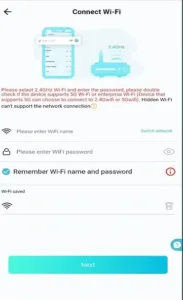
در مرحله بعد، اطلاعات شبکه بیسیم را وارد کنید.
نام WiFi و رمز عبور WiFi را بهدرستی وارد کنید.
برای جلوگیری از خطای اتصال، از صحیح بودن رمز عبور و مناسب بودن قدرت سیگنال شبکه در محل دوربین اطمینان حاصل کنید.
پس از اتصال، یک نام مناسب برای دوربین انتخاب کنید.
برای نمونه:
دوربین ورودی، دوربین حیاط، دوربین پارکینگ، دوربین فروشگاه یا دوربین باغ
انتخاب نام مشخص، مدیریت چند دوربین در برنامه را آسانتر میکند.
اگر سؤال شما این است که طریقه فعال کردن دوربین اوکم روی موبایل چیست؟، برای مدل WiFi میتوان مراحل زیر را بهصورت خلاصه در نظر گرفت:
ریست دوربین → نصب Okam Pro → ساخت حساب با ایمیل → افزودن دوربین → اسکن QR Code → وارد کردن WiFi → انتخاب نام دوربین
این فرآیند در اصل همان روش فعال کردن دوربین اوکم روی موبایل است.
دوربینهای سیمکارتی اوکم با مدلهای WiFi تفاوت دارند؛ زیرا اتصال آنها از طریق شبکه موبایل انجام میشود.
در ادامه روش فعال کردن دوربین سیمکارتی اوکم را مرحلهبهمرحله میبینید.
دوربین را در محل مورد نظر نصب کرده و برق آن را برقرار کنید.
سپس برای شروع فرآیند راهاندازی، دوربین را ریست کنید.
مانند مدلهای WiFi، ریست کردن میتواند از طریق دکمه روی کابل یا سوراخ Reset انجام شود.
دکمه را حدود 20 ثانیه نگه دارید تا دوربین ریست شود.
برنامه Okam Pro را روی موبایل نصب کنید.
پس از اجرای برنامه، یک حساب کاربری با ایمیل ایجاد کرده و وارد حساب شوید.

در برنامه از بخش روشهای اتصال، گزینه دوربینهای 4G را انتخاب کنید.
پس از انتخاب، برنامه یک QR Code در اختیار شما قرار میدهد.
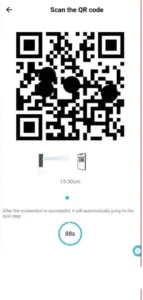
QR Code نمایش دادهشده توسط برنامه را مقابل لنز دوربین بگیرید.
فاصله پیشنهادی حدود 30 سانتیمتر از لنز دوربین است.
QR Code را چند ثانیه ثابت نگه دارید تا دوربین آن را شناسایی کند.
پس از شناسایی، باید صدای بوق از دوربین شنیده شود.
شنیده شدن صدای بوق به معنی دریافت کد توسط دوربین و ادامه فرآیند اتصال است.
پس از اتصال دوربین، برای آن یک نام انتخاب کنید.
بهتر است نامی انتخاب شود که محل دوربین را مشخص کند؛ مانند:
باغ، ورودی فروشگاه، حیاط، پارکینگ یا انبار
برای کاربری که میخواهد بداند روش فعال کردن دوربین اوکم روی موبایل به چه صورت است، تفاوت اصلی در نوع اتصال دوربین است.
Reset → نصب Okam Pro → ساخت حساب → افزودن دوربین → اسکن QR دوربین → ورود اطلاعات WiFi → انتخاب نام
Reset → نصب Okam Pro → ساخت حساب → انتخاب دوربینهای 4G → اسکن QR نمایشدادهشده توسط دوربین → انتخاب نام
بنابراین اولین موضوعی که هنگام راهاندازی باید مشخص شود، WiFi بودن یا سیمکارتی 4G بودن دوربین اوکم است.
راهنمای نصب دوربین اوکم فقط به وصل کردن دوربین به برق محدود نمیشود. محل نصب باید بهگونهای انتخاب شود که دوربین بتواند محدوده مورد نظر را بهخوبی پوشش دهد.
برای انتخاب محل نصب بهتر است موارد زیر بررسی شود:
دوربین باید در ارتفاعی نصب شود که هم دید مناسبی داشته باشد و هم دسترسی مستقیم به آن دشوارتر باشد.
قبل از نصب نهایی، زاویه تصویر را بررسی کنید تا نقاط مهم محیط در تصویر قرار داشته باشند.
در مدلهای WiFi، محل نصب باید از نظر قدرت سیگنال شبکه بررسی شود.
فاصله زیاد از مودم یا وجود موانع متعدد میتواند روی کیفیت اتصال تأثیر بگذارد.
در مدلهای سیمکارتی 4G، کیفیت و پوشش شبکه اپراتور در محل نصب اهمیت دارد.
برای مدلهای برقی باید منبع برق مناسب در نزدیکی محل نصب در نظر گرفته شود.
در مدلهای خورشیدی نیز محل نصب پنل باید از شرایط مناسب دریافت نور برخوردار باشد.
اگر فرآیند نحوه اتصال دوربین اوکم به WiFi با موفقیت انجام نشد، موارد زیر را بررسی کنید:
اول: مطمئن شوید دوربین بهدرستی Reset شده است.
دوم: رمز WiFi را دوباره بررسی کنید.
سوم: دوربین را در محدوده مناسب مودم قرار دهید.
چهارم: برنامه Okam Pro را بررسی کنید و مطمئن شوید مراحل افزودن دوربین را درست انجام میدهید.
پنجم: در صورت نیاز، دوربین را دوباره Reset کرده و فرآیند راهاندازی را از ابتدا انجام دهید.
در مدلهای سیمکارتی 4G، QR Code باید در فاصله مناسب از لنز قرار بگیرد.
فاصله حدود 30 سانتیمتر را رعایت کنید و QR Code را برای چند ثانیه ثابت نگه دارید.
اگر صدای بوق شنیده نشد، فاصله را کمی تغییر داده و دوباره تلاش کنید.
همچنین روشن بودن صحیح دوربین و قرار داشتن آن در مرحله آماده اتصال را بررسی کنید.
پس از فعال شدن دوربین، نرمافزار موبایل نقش اصلی را در مدیریت آن دارد.
بسته به مدل دوربین، کاربر میتواند برای مشاهده تصاویر، بررسی وضعیت دوربین و استفاده از امکانات در دسترس، از Okam Pro استفاده کند.
در مدلهای دارای قابلیتهای بیشتر، امکاناتی مانند چرخش، صدای دو طرفه، دید در شب و مشاهده از راه دور نیز قابل استفاده هستند.
مدلهای WiFi اوکم معمولاً برای مکانهایی مناسب هستند که شبکه بیسیم در آنها موجود است.
برای نمونه:
منزل، آپارتمان، فروشگاه، دفتر، مطب، رستوران، کارگاه و محیطهای تجاری
پیش از خرید باید کیفیت و پوشش WiFi محل بررسی شود.
مدلهای سیمکارتی 4G اوکم برای مکانهایی قابل بررسی هستند که استفاده از WiFi در آنها دشوار است.
مانند:
باغ، ویلا، مزرعه، دامداری، کارگاه خارج از شهر، زمین کشاورزی و برخی پروژههای فاقد زیرساخت شبکه ثابت.
در این شرایط، وجود پوشش مناسب شبکه موبایل اهمیت زیادی دارد.
یکی از ویژگیهای قابل توجه محصولات این برند، عرضه مدلهای چندلنزه است.
برای کاربرانی مناسب است که یک زاویه دید مشخص برایشان کافی است.
برای پوشش وسیعتر و مشاهده همزمان بخشهای بیشتری از محیط قابل استفاده است.
برای مکانهایی که به نظارت گستردهتر نیاز دارند، میتواند گزینه قابل بررسی باشد.
مدلهای چهار لنز برای کاربرانی طراحی شدهاند که پوشش چند بخش از محیط را در یک راهکار واحد مدنظر دارند.
دوربین خورشیدی اوکم میتواند برای مکانهایی که دسترسی به برق محدود است، گزینه مناسبی برای بررسی باشد.
این نوع دوربینها میتوانند در محیطهایی مانند:
باغ، مزرعه، دامداری، ویلا و محلهای خارج از شهر
کاربرد داشته باشند.
برخی مدلهای اوکم دارای دید در شب رنگی هستند.
این قابلیت در محیط کمنور میتواند اطلاعات تصویری رنگی بیشتری نسبت به تصاویر کاملاً سیاهوسفید ارائه دهد.
البته نتیجه نهایی به مدل دوربین و شرایط نوری محیط بستگی دارد.
مدلهای مجهز به صدای دو طرفه میتوانند امکان ارتباط صوتی بین کاربر و محیط مقابل دوربین را فراهم کنند.
این قابلیت برای مکانهایی که علاوه بر تصویر، ارتباط صوتی نیز اهمیت دارد میتواند کاربردی باشد.
برای انتخاب مدل مناسب، بهتر است ابتدا این موارد مشخص شوند:
محل نصب دوربین چیست؟
WiFi در محل وجود دارد یا خیر؟
آیا شبکه 4G در محل پوشش مناسبی دارد؟
به یک لنز نیاز دارید یا چند لنز؟
آیا چرخش 360 درجه لازم است؟
دوربین باید خورشیدی باشد؟
صدای دو طرفه نیاز دارید؟
آیا دید در شب رنگی برای شما اهمیت دارد؟
پاسخ به این پرسشها انتخاب دوربین مناسب را سادهتر میکند.
برای دسترسی سریع، مراحل را یک بار دیگر خلاصه میکنیم.
1. دوربین را نصب و به برق متصل کنید.
2. با دکمه روی کابل یا سوراخ Reset، دوربین را حدود 20 ثانیه ریست کنید.
3. برنامه Okam Pro را نصب کنید.
4. با ایمیل حساب کاربری بسازید.
5. دوربین را از داخل برنامه اضافه کنید.
6. QR Code روی دوربین را اسکن کنید.
7. نام و رمز WiFi را وارد کنید.
8. برای دوربین نام انتخاب کنید.
1. دوربین را نصب کنید.
2. با نگه داشتن Reset برای حدود 20 ثانیه آن را ریست کنید.
3. برنامه Okam Pro را نصب و حساب ایجاد کنید.
4. از قسمت روشهای اتصال، دوربینهای 4G را انتخاب کنید.
5. QR Code نمایشدادهشده را حدود 30 سانتیمتر مقابل لنز بگیرید.
6. چند ثانیه صبر کنید تا صدای بوق شنیده شود.
7. نام مورد نظر را برای دوربین انتخاب کنید.
دوربین مداربسته برای تایید اماکن | قوانین جدید و راهنمای انتخاب
نحوه اتصال دوربینهای اوکم به نوع دوربین بستگی دارد. مدلهای WiFi از طریق شبکه بیسیم و مدلهای 4G از طریق شبکه سیمکارتی و نرمافزار Okam Pro راهاندازی میشوند.
برای فعالسازی ابتدا دوربین را Reset کنید، سپس برنامه Okam Pro را نصب کرده و حساب بسازید و بر اساس نوع دوربین، فرآیند اتصال WiFi یا 4G را انجام دهید.
برای فعال کردن دوربین اوکم روی موبایل، ابتدا Okam Pro را نصب کنید، حساب کاربری بسازید و سپس دوربین را به برنامه اضافه کنید. مدل WiFi به اطلاعات شبکه بیسیم نیاز دارد و مدل 4G از روش اتصال مربوط به دوربینهای سیمکارتی استفاده میکند.
طریقه فعال کردن دوربینهای اوکم شامل ریست کردن دستگاه، نصب Okam Pro، ساخت حساب، افزودن دوربین و انجام مراحل اتصال متناسب با مدل دوربین است.
در راهنمای نصب دوربین اوکم علاوه بر نصب فیزیکی، باید محل مناسب، زاویه دید، دسترسی به برق، قدرت WiFi یا پوشش 4G و شرایط محیط بررسی شود.
بهترین نقطه برای شروع راهنمای دوربین اوکم، مشخص کردن مدل دوربین و نوع اتصال آن است. پس از آن میتوان مراحل Reset، نصب Okam Pro و اتصال دوربین را انجام داد.
در این راهنما برنامه مورد استفاده برای فعالسازی و مدیریت دوربینهای اوکم Okam Pro است.
دوربینهای اوکم در مدلهای مختلف تک لنز، دو لنز، سه لنز و چهار لنز عرضه میشوند.
برخی مدلهای اوکم سیمکارتی و 4G هستند و برخی مدلها نیز با اتصال WiFi کار میکنند.
برخی مدلهای اوکم دارای قابلیت چرخش 360 درجه هستند و این ویژگی باید بر اساس مدل دقیق دوربین بررسی شود.
برخی از مدلهای اوکم به دید در شب رنگی مجهز هستند.
برخی مدلهای اوکم دارای قابلیت صدای دو طرفه هستند.
اگر به دنبال راهنمای دوربین اوکم هستید، مهمترین نکته این است که ابتدا نوع دوربین خود را مشخص کنید.
برای مدلهای WiFi اوکم، مسیر کلی شامل ریست دوربین، نصب Okam Pro، ساخت حساب، اسکن QR Code، وارد کردن اطلاعات WiFi و انتخاب نام دوربین است.
برای مدلهای سیمکارتی 4G اوکم نیز پس از Reset و نصب برنامه، باید از بخش روشهای اتصال گزینه دوربینهای 4G را انتخاب کرده و QR Code نمایشدادهشده را در فاصله حدود 30 سانتیمتری مقابل لنز دوربین قرار دهید تا صدای بوق شنیده شود و فرآیند اتصال ادامه پیدا کند.
بنابراین اگر عبارتهایی مانند نحوه اتصال دوربینهای اوکم، نحوه فعالسازی دوربینهای اوکم، روش فعال کردن دوربین اوکم روی موبایل، طریقه فعال کردن دوربینهای اوکم، راهنمای نصب دوربین اوکم و راهنمای دوربین اوکم را جستوجو میکنید، مراحل اصلی راهاندازی در همین صفحه بهصورت مرحلهبهمرحله ارائه شده است.
بارثاواایمن نیز در زمینه دوربین مداربسته، دوربین وایرلس و دوربین سیمکارتی در مشهد فعالیت دارد و میتواند برای انتخاب و راهاندازی تجهیزات نظارتی متناسب با نیاز پروژه، خدمات مشاوره و فنی ارائه کند.