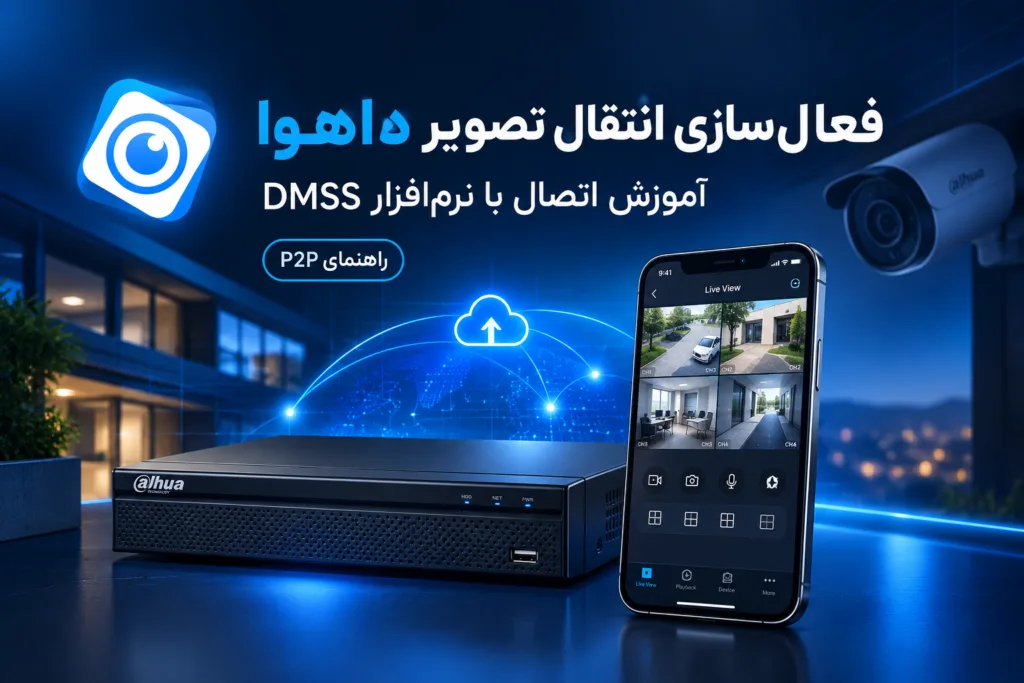
برای مشاهده تصاویر دوربین مداربسته داهوا از راه دور، لازم نیست همیشه به مانیتور متصل به دستگاه مراجعه کنید. با فعالسازی قابلیت P2P و اتصال دستگاه به نرمافزار DMSS میتوانید تصاویر زنده دوربینها را روی تلفن همراه خود مشاهده کنید. در این راهنما، نحوه اتصال نرمافزار داهوا را از تنظیمات دستگاه تا مشاهده تصاویر بررسی میکنیم.
در اولین مرحله، دستگاه ضبط داهوا باید بهدرستی نصب و راهاندازی شده باشد. دوربینها را به دستگاه DVR یا NVR متصل کنید و مطمئن شوید تصاویر آنها روی مانیتور نمایش داده میشود.
سپس دستگاه ضبط را از طریق کابل شبکه به مودم یا روتر متصل کنید تا امکان دسترسی به اینترنت فراهم شود. اگر دستگاه برای اولین بار راهاندازی میشود، تنظیمات اولیه و رمز عبور آن را نیز تکمیل کنید.
نکته مهم: برای فعال شدن انتقال تصویر، صرفاً اتصال دوربینها به دستگاه کافی نیست؛ دستگاه ضبط باید به شبکه متصل باشد و بتواند به اینترنت دسترسی داشته باشد.
پس از نصب و اتصال دستگاه به اینترنت، وارد منوی تنظیمات آن شوید. بسته به مدل دستگاه و نسخه نرمافزار داخلی، نام گزینهها ممکن است کمی متفاوت باشد.
مراحل معمول فعالسازی به این صورت است:
اگر وضعیت P2P روی Offline باقی مانده است، قبل از ادامه کار، اتصال شبکه و دسترسی دستگاه به اینترنت را بررسی کنید. اسکن کردن کد QR بهتنهایی نمیتواند مشکل قطع بودن اتصال دستگاه را برطرف کند.
نرمافزار DMSS اپلیکیشن موبایل داهوا برای مدیریت دستگاههای سازگار، مشاهده تصاویر و دسترسی از راه دور است.
برای شروع، برنامه DMSS را متناسب با سیستمعامل تلفن همراه خود از منبع معتبر دریافت و نصب کنید.
دانلود نرمافزار DMSS داهوا برای اندروید و آیفون :
پس از نصب برنامه، مراحل زیر را انجام دهید:
در نسخههای جدید DMSS، برای افزودن دستگاه از طریق P2P باید وارد حساب کاربری فعال خود شوید. بنابراین، ایجاد حساب و ورود به آن را پیش از اضافه کردن دستگاه انجام دهید.
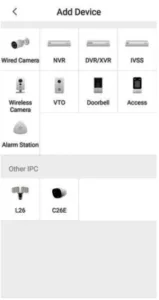
پس از فعال شدن P2P و ورود به حساب کاربری، نوبت اتصال دستگاه به موبایل است. این مرحله بخش اصلی آموزش فعال کردن انتقال تصویر دستگاه داهوا محسوب میشود.
مراحل افزودن دستگاه:
اگر امکان اسکن کد وجود ندارد، در صورت پشتیبانی نسخه برنامه میتوانید شماره سریال دستگاه را بهصورت دستی وارد کنید.
توجه: کد QR حساب کاربری DMSS با کد QR شماره سریال دستگاه ضبط یکسان نیست. برای افزودن دستگاه، کد مربوط به شماره سریال یا P2P را اسکن کنید.
پس از شناسایی دستگاه، نرمافزار از شما مشخصات ورود دستگاه را میخواهد. در این مرحله باید نام کاربری و رمز عبوری را وارد کنید که روی خود دستگاه داهوا تعریف شده است.
این اطلاعات با ایمیل و رمز عبور حساب کاربری DMSS متفاوت هستند.
اگر رمز دستگاه را تغییر دادهاید، باید رمز جدید را وارد کنید. همچنین، در صورتی که دستگاه هنوز راهاندازی اولیه نشده باشد، لازم است ابتدا فرآیند فعالسازی و تعیین رمز عبور آن را تکمیل کنید.
پس از وارد کردن اطلاعات صحیح، یک نام دلخواه برای دستگاه انتخاب کنید و تنظیمات را ذخیره کنید. بهتر است نامی انتخاب شود که محل نصب دستگاه را مشخص کند؛ برای مثال:
پس از اضافه شدن دستگاه به فهرست DMSS، وارد بخش نمایش زنده یا Live View شوید و کانالهای تصویری را بررسی کنید. در صورت پشتیبانی برنامه و دستگاه، میتوانید نام کانالها را نیز متناسب با محل هر دوربین تغییر دهید؛ مانند «ورودی فروشگاه» یا «پارکینگ».
اگر تصاویر نمایش داده شدند، مراحل اصلی فعالسازی انتقال تصویر با موفقیت انجام شده است.
اگر مراحل اتصال را انجام دادهاید اما تصاویر دوربینها نمایش داده نمیشوند، موارد زیر را بررسی کنید:
وضعیت P2P روی Offline است: اتصال کابل شبکه، تنظیمات IP و دسترسی دستگاه به اینترنت را بررسی کنید. در صورت نیاز، تنظیمات Gateway و DNS را نیز بررسی کنید.
دستگاه اضافه شده اما تصویر ندارد: نام کاربری و رمز عبور دستگاه، وضعیت کانالهای تصویری و اتصال دوربینها را بررسی کنید.
رمز عبور اشتباه است: رمز دستگاه را با رمز حساب DMSS اشتباه نگیرید. در صورت نیاز، اطلاعات ورود ذخیرهشده را اصلاح کنید.
اسکن QR انجام نمیشود: مطمئن شوید کد مربوط به شماره سریال دستگاه را اسکن میکنید و اجازه دسترسی به دوربین گوشی را به برنامه دادهاید.
اتصال قبلاً برقرار بوده اما اکنون قطع شده است: اینترنت محل نصب، اینترنت تلفن همراه، بهروزرسانی نرمافزار و وضعیت سرویس P2P را بررسی کنید.
در صورت تداوم مشکل، مدل دستگاه و پیام خطای نمایشدادهشده میتوانند به تشخیص دقیقتر علت کمک کنند.
در روش معمول اتصال از طریق P2P، نیازی به تنظیم دستی پورت فورواردینگ برای هر دستگاه نیست؛ البته دستگاه باید از این قابلیت پشتیبانی کند و وضعیت آن در بخش P2P آنلاین باشد.
اگر قرار است اتصال از طریق IP یا دامنه انجام شود، تنظیمات شبکه متفاوت خواهد بود و باید متناسب با زیرساخت و مدل دستگاه بررسی شود. برای امنیت بیشتر، از انتشار عمومی کد QR، شماره سریال و اطلاعات ورود دستگاه خودداری کنید و از رمز عبور قوی استفاده کنید.
انتخاب درست دستگاه ضبط، دوربینها و تجهیزات شبکه میتواند از بسیاری از مشکلات انتقال تصویر جلوگیری کند. سازگاری دوربین و دستگاه، کیفیت اینترنت محل نصب، تنظیم صحیح شبکه و راهاندازی اصولی همگی در عملکرد سیستم مؤثر هستند.
اگر برای انتخاب تجهیزات یا اجرای سیستم نظارتی به مشاوره نیاز دارید، میتوانید صفحه دوربین مداربسته مشهد را در سایت بارثاواایمن بررسی کنید. انتخاب تجهیزات متناسب با محیط و نصب اصولی، مسیر استفاده از قابلیتهایی مانند مشاهده تصاویر از راه دور را سادهتر میکند.
DMSS نرمافزار موبایلی داهوا برای مدیریت دستگاههای سازگار و مشاهده تصاویر دوربینها از راه دور است.
در روش معمول اتصال از راه دور با DMSS و شماره سریال دستگاه، قابلیت P2P باید فعال باشد و وضعیت آن آنلاین باشد.
بله؛ در نسخههای جدید، برای افزودن دستگاه از طریق P2P باید به حساب کاربری DMSS وارد شوید.
خیر. اطلاعات حساب DMSS برای ورود به اپلیکیشن استفاده میشود؛ اما نام کاربری و رمز عبور دستگاه مربوط به DVR، XVR یا NVR است.
ابتدا اتصال دستگاه به مودم، دسترسی به اینترنت و تنظیمات شبکه را بررسی کنید. تا زمانی که مشکل اتصال برطرف نشده باشد، افزودن دستگاه در نرمافزار ممکن است با خطا مواجه شود.
بله، در صورت پشتیبانی دستگاه از P2P، فعال بودن این قابلیت، اتصال اینترنت و تنظیم صحیح DMSS، میتوانید از طریق اینترنت تصاویر را روی تلفن همراه مشاهده کنید.