
برای مشاهده تصاویر دوربین مداربسته روی موبایل، باید دستگاه DVR یا NVR به اینترنت متصل باشد و نرمافزار سازگار با آن تنظیم شود. در این راهنما، نحوه اتصال نرمافزار ایکس مای (XMEye) و روش فعالسازی انتقال تصویر با برنامههای XMEye، XMEye Plus و XMEye Pro را مرحلهبهمرحله توضیح میدهیم.
XMEye یک نرمافزار نظارت تصویری برای تجهیزات سازگار مانند دستگاههای DVR، NVR و دوربینهای تحت شبکه است. این برنامه با استفاده از قابلیتهای شبکه و فضای ابری دستگاه، امکان مشاهده تصاویر زنده و در مدلهای پشتیبانیشده، بازبینی تصاویر ضبطشده را از طریق موبایل فراهم میکند.
برنامههای XMEye، XMEye Plus و XMEye Pro برای تجهیزات و نسخههای مختلفی عرضه شدهاند؛ بنابراین قبل از نصب، بهتر است نام نرمافزار پیشنهادی در منوی دستگاه یا راهنمای محصول را بررسی کنید.
برای فعالسازی انتقال تصویر، ابتدا دستگاه را نصب و به شبکه متصل کنید. سپس مراحل زیر را انجام دهید.
دستگاه DVR یا NVR را روشن کنید و از طریق کابل شبکه به مودم یا روتر متصل کنید.
پس از ورود به منوی دستگاه، وضعیت اتصال شبکه را بررسی کنید. دستگاه باید بتواند به شبکه دسترسی داشته باشد تا انتقال تصویر از راه دور امکانپذیر شود.
از منوی دستگاه وارد بخش Network (شبکه) شوید و گزینهای مانند P2P، Cloud یا فضای ابری را پیدا کنید.
نام و محل دقیق این بخش ممکن است در نسخههای مختلف دستگاه متفاوت باشد.
در صورت وجود گزینه فعالسازی P2P، آن را فعال کنید و وضعیت اتصال را بررسی کنید. اگر وضعیت دستگاه Offline است، پیش از ادامه مراحل باید مشکل اتصال شبکه یا سرویس P2P برطرف شود.
در همین صفحه، معمولاً QR Code یا شماره سریال دستگاه نیز برای افزودن آن به نرمافزار در دسترس است.
برنامه سازگار با دستگاه را روی موبایل نصب کنید. برای جلوگیری از نصب نسخه اشتباه، از لینک فروشگاه رسمی استفاده کنید.
دانلود XMEye:
پس از نصب، برنامه را اجرا کنید. اگر امکان ورود با حساب کاربری را انتخاب کردهاید، طبق راهنمای برنامه با ایمیل ثبتنام کنید و کد تأیید را وارد کنید.
پس از ورود به برنامه، علامت + یا گزینه Add Device را انتخاب کنید.
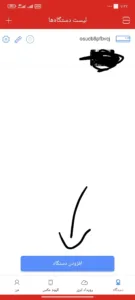
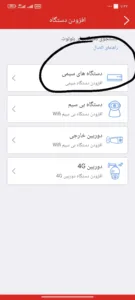
سپس QR Code مربوط به شماره سریال یا شناسه دستگاه را از بخش P2P اسکن کنید. در صورت امکان، میتوانید شماره سریال دستگاه را بهصورت دستی نیز وارد کنید.
توجه داشته باشید که QR Code مربوط به شماره سریال دستگاه را با QR Code دانلود نرمافزار اشتباه نگیرید.
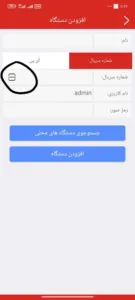
پس از شناسایی دستگاه، اطلاعات زیر را وارد کنید:
رمز عبور مورد استفاده در این مرحله، رمز DVR یا NVR است و با رمز حساب کاربری نرمافزار تفاوت دارد.
برای افزایش امنیت، از رمز عبور قوی استفاده کنید و در صورت فعال بودن رمز پیشفرض، آن را تغییر دهید.
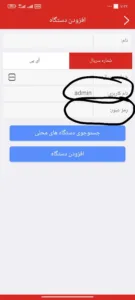
پس از ذخیره اطلاعات، دستگاه در فهرست برنامه نمایش داده میشود.
روی نام دستگاه ضربه بزنید و گزینه مشاهده زنده یا Live View را انتخاب کنید. اگر اتصال بهدرستی انجام شده باشد، تصاویر کانالهای دوربین نمایش داده میشوند.
با این کار، فرآیند اصلی آموزش فعال کردن انتقال تصویر دستگاه ایکسمای به پایان میرسد.
XMEye Plus نسخه دیگری از نرمافزارهای نظارت تصویری این خانواده است که امکان مدیریت دستگاههای سازگار و مشاهده تصاویر از راه دور را فراهم میکند.
برای راهاندازی:
۱. برنامه XMEye Plus را نصب کنید.
۲. وارد برنامه شوید و در صورت نیاز حساب کاربری ایجاد کنید.
۳. گزینه افزودن دستگاه را انتخاب کنید.
۴. شماره سریال یا QR Code بخش P2P را وارد کنید.
۵. نام کاربری و رمز عبور DVR یا NVR را ثبت کنید.
۶. دستگاه را ذخیره کرده و وضعیت اتصال را بررسی کنید.
لینک دانلود:
اگر دستگاه شما در برنامه اضافه نشد، قبل از تغییر تنظیمات شبکه بررسی کنید که مدل DVR یا NVR واقعاً با نسخه Plus سازگار باشد.
XMEye Pro نیز نرمافزار نظارت تصویری برای دستگاههای سازگار DVR، NVR و IPC است. مراحل افزودن دستگاه به این برنامه مشابه روش اصلی XMEye است، اما رابط کاربری و گزینههای اتصال ممکن است تفاوت داشته باشند.
برای اتصال دستگاه:
۱. برنامه XMEye Pro را نصب کنید.
۲. وارد برنامه شوید و گزینه افزودن دستگاه را پیدا کنید.
۳. QR Code یا شماره سریال دستگاه را وارد کنید.
۴. اطلاعات ورود به دستگاه را ثبت کنید.
۵. تنظیمات را ذخیره کنید و Live View را آزمایش کنید.
لینک دانلود:
اگر روی دستگاه یا برچسب آن، نام XMEye Pro درج شده است، بهتر است ابتدا همین نسخه را امتحان کنید.
اگر دستگاه به برنامه اضافه نمیشود یا تصاویر دوربین نمایش داده نمیشوند، این موارد را بررسی کنید:
وضعیت P2P: بررسی کنید سرویس فعال و دستگاه Online باشد.
اتصال اینترنت: کابل شبکه، مودم و تنظیمات شبکه دستگاه را بررسی کنید.
اطلاعات دستگاه: شماره سریال، نام کاربری و رمز عبور را دوباره کنترل کنید.
سازگاری برنامه: مطمئن شوید نسخه نصبشده با مدل دستگاه سازگار است.
وضعیت سرویس ابری: اگر تنظیمات صحیح است اما دستگاه همچنان Offline است، ممکن است مشکل از دسترسی دستگاه به سرویس P2P یا شبکه باشد.
ابتدا دستگاه را به اینترنت متصل کنید، P2P را در صورت پشتیبانی فعال کنید، برنامه را نصب کرده و پس از اسکن QR Code یا ورود شماره سریال، اطلاعات دستگاه را ثبت کنید.
مراحل اصلی شامل اتصال DVR یا NVR به شبکه، بررسی P2P، نصب برنامه، افزودن دستگاه و مشاهده تصاویر زنده است.
بله. این دو برنامه نسخههای جداگانهای هستند و ممکن است از نظر رابط کاربری یا سازگاری با دستگاه تفاوت داشته باشند. نسخه مناسب را بر اساس مدل دستگاه انتخاب کنید.
خیر. پشتیبانی از XMEye Pro به سازگاری دستگاه بستگی دارد و نمیتوان آن را برای همه مدلها جایگزین نسخه عادی XMEye دانست.
برای افزودن دستگاه، باید نام کاربری و رمز ورود به خود DVR یا NVR را وارد کنید، نه رمز حساب کاربری نرمافزار.
برای فعالسازی انتقال تصویر XMEye، دستگاه باید به شبکه متصل باشد و تنظیمات P2P آن در وضعیت مناسب قرار بگیرد. پس از دانلود و نصب نرمافزار سازگار، میتوانید دستگاه را با QR Code یا شماره سریال اضافه کرده و اطلاعات ورود آن را وارد کنید.
چه از XMEye استفاده کنید و چه XMEye Plus یا XMEye Pro، نکته اصلی انتخاب نسخه سازگار با دستگاه و بررسی وضعیت اتصال شبکه است. با رعایت این مراحل، میتوانید انتقال تصویر تجهیزات سازگار را روی موبایل راهاندازی کنید.