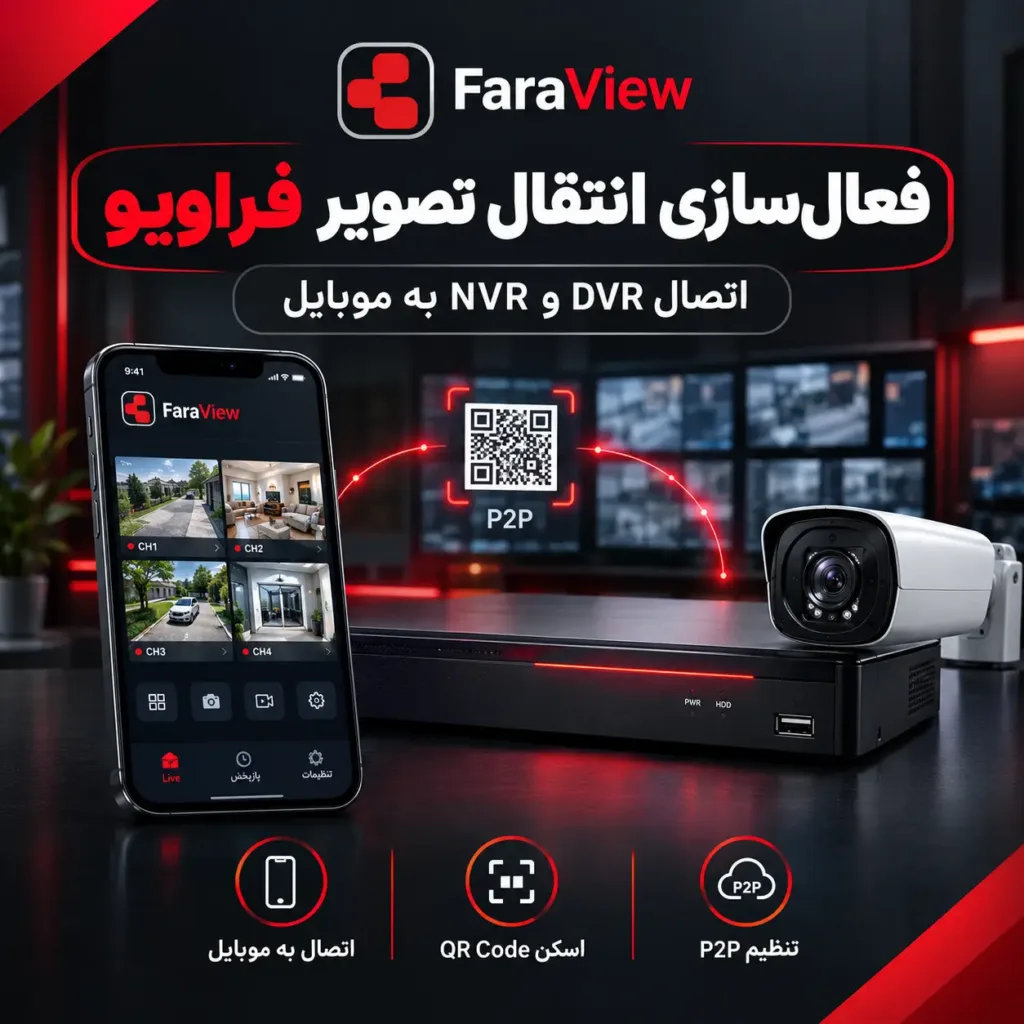
نرمافزار فراویو Fara View یک برنامه نظارت تصویری است که برای اتصال به تجهیزات سازگار مانند دستگاههای DVR، NVR و دوربینهای تحت شبکه استفاده میشود. با استفاده از این نرمافزار، کاربران میتوانند پس از تنظیم صحیح دستگاه و فعالسازی قابلیت P2P، تصاویر دوربینهای خود را روی تلفن همراه مشاهده کنند.
اگر از دستگاههای سازگار اپتینا، کلارنت یا الباترون استفاده میکنید و به دنبال نحوه اتصال نرمافزار فراویو، آموزش فعال کردن انتقال تصویر دستگاه اپتینا، آموزش فعال کردن انتقال تصویر دستگاه کلارنت یا نحوه اتصال دستگاه الباترون به موبایل هستید، در این راهنما مراحل فعالسازی را بهصورت گامبهگام توضیح میدهیم.
Fara View یا فراویو نرمافزاری برای مشاهده و مدیریت تصاویر تجهیزات نظارتی سازگار است. امکانات این برنامه، بسته به دستگاه و نسخه نرمافزار، میتواند شامل مشاهده زنده تصاویر، بازبینی تصاویر ضبطشده، دریافت اعلانهای هشدار و مشاهده چند تصویر بهصورت همزمان باشد.
برای استفاده از انتقال تصویر، باید دستگاه ضبط به شبکه متصل باشد و قابلیت P2P آن در وضعیت مناسب قرار بگیرد. پس از آن میتوان دستگاه را از طریق QR Code به نرمافزار اضافه کرد.
برای راهاندازی انتقال تصویر، شش مرحله اصلی وجود دارد. قبل از شروع، دستگاه DVR یا NVR را نصب کنید و از اتصال صحیح آن به شبکه اطمینان داشته باشید.
ابتدا دستگاه ضبط دوربین مداربسته را نصب کنید. دوربینها و اتصالات مورد نیاز را بررسی کرده و دستگاه را به مودم یا شبکه اینترنت متصل کنید.
برای استفاده از انتقال تصویر از راه دور، صرفاً روشن بودن دستگاه کافی نیست؛ اتصال شبکه و تنظیمات مربوط به انتقال تصویر نیز باید بهدرستی انجام شده باشند.
از طریق مانیتور متصل به دستگاه یا رابط تنظیمات آن وارد منوی اصلی شوید.
سپس مسیر زیر را دنبال کنید:
منوی اصلی ← شبکه (Network) ← فضای ابری (Cloud) ← P2P
در این قسمت، وضعیت P2P را بررسی کنید. در دستگاههایی که از این قابلیت پشتیبانی میکنند، ممکن است گزینهای برای فعالسازی P2P وجود داشته باشد.
اگر قابلیت غیرفعال است، آن را فعال کنید و وضعیت اتصال را بررسی کنید. بهتر است پیش از ادامه مراحل، وضعیت دستگاه در این بخش آماده اتصال باشد.
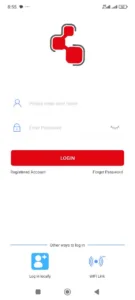
در این مرحله، برنامه Fara View را متناسب با سیستمعامل تلفن همراه خود دانلود و نصب کنید.
پس از اجرای نرمافزار، یک حساب کاربری با استفاده از ایمیل ایجاد کنید و وارد حساب شوید.
لینک دانلود نرمافزار فراویو:
هنگام نصب، دقت کنید برنامه موردنظر شما Fara View باشد؛ نام آن ممکن است با برنامههای دیگری با نام مشابه اشتباه گرفته شود.
پس از فعالسازی P2P، به بخش مربوط به این قابلیت در تنظیمات دستگاه برگردید.
در این صفحه معمولاً یک QR Code یا شناسه دستگاه نمایش داده میشود. در نرمافزار Fara View، گزینه افزودن دستگاه را انتخاب کنید و QR Code مربوط به P2P را با دوربین موبایل اسکن کنید.
دقت کنید کد مورد استفاده باید متعلق به خود دستگاه و بخش P2P باشد؛ QR Code برنامه یا برچسب دیگری روی بدنه لزوماً همان شناسه موردنیاز برای انتقال تصویر نیست.
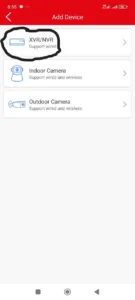
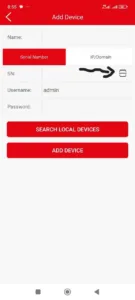
پس از اسکن موفق QR Code، اطلاعات ورود به دستگاه را وارد کنید.
این اطلاعات معمولاً شامل موارد زیر است:
منظور از این اطلاعات، مشخصات ورود به DVR یا NVR است، نه رمز حساب ایمیل یا رمز تلفن همراه. اطلاعات صحیح را وارد کنید و از استفاده از رمزهای پیشفرض و ناامن خودداری کنید.
اگر نام کاربری یا رمز عبور اشتباه باشد، ممکن است دستگاه به برنامه اضافه نشود یا هنگام مشاهده تصویر خطای احراز هویت نمایش داده شود.
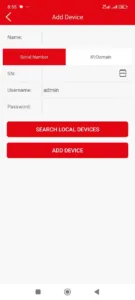
پس از تکمیل اطلاعات، یک نام دلخواه برای دستگاه انتخاب کنید؛ برای مثال:
پس از ذخیره اطلاعات، دستگاه به فهرست نرمافزار اضافه میشود. حالا میتوانید وضعیت اتصال را بررسی کرده و در صورت موفقیتآمیز بودن راهاندازی، تصاویر دوربینها را از طریق موبایل مشاهده کنید.
اگر دستگاه شما از برند اپتینا (Optina) است، ابتدا مدل و سری دستگاه را بررسی کنید. سپس در صورتی که دستگاه از Fara View و قابلیت P2P پشتیبانی میکند، مراحل فعالسازی را به ترتیب انجام دهید:
۱. دستگاه را به شبکه متصل کنید.
۲. وارد بخش Network و سپس Cloud یا P2P شوید.
۳. وضعیت P2P را بررسی و در صورت نیاز فعال کنید.
۴. برنامه Fara View را روی موبایل نصب کنید.
۵. QR Code بخش P2P را اسکن کنید.
۶. نام کاربری و رمز دستگاه را وارد کنید و در پایان نام دلخواه را برای آن ثبت کنید.
این مراحل، روش فعال کردن انتقال تصویر اپتینا با فراویو در دستگاههای سازگار را توضیح میدهد. با این حال، همه مدلهای اپتینا الزاماً از یک نرمافزار یکسان استفاده نمیکنند؛ بنابراین شماره مدل و سری دستگاه باید پیش از راهاندازی بررسی شود.
برای نحوه اتصال دستگاه کلارنت (Clarent) ابتدا مشخص کنید دستگاه DVR یا NVR شما با نرمافزار Fara View سازگار است یا خیر.
در صورت پشتیبانی دستگاه، مراحل کلی به این صورت است:
اتصال دستگاه به اینترنت → فعالسازی P2P → نصب Fara View → افزودن دستگاه با QR Code → وارد کردن اطلاعات ورود → نامگذاری دستگاه
اگر P2P دستگاه غیرفعال باشد، اتصال شبکه برقرار نباشد یا دستگاه از این برنامه پشتیبانی نکند، فرآیند افزودن دستگاه ممکن است موفقیتآمیز نباشد.
برای نحوه اتصال دستگاه الباترون (Albatron) نیز باید مدل و سری دستگاه را بررسی کنید. در دستگاههای سازگار با Fara View، روش کلی شامل فعالسازی P2P، اسکن QR Code و وارد کردن نام کاربری و رمز دستگاه است.
نکته مهم این است که تمام دستگاههای الباترون از یک روش انتقال تصویر استفاده نمیکنند. بعضی سریها ممکن است به نرمافزارهای دیگری نیاز داشته باشند؛ بنابراین پیش از نصب برنامه، بخش P2P دستگاه و راهنمای همان مدل را بررسی کنید.
اگر دستگاه در نرمافزار اضافه نشد یا تصاویر نمایش داده نشدند، این موارد را بررسی کنید.
P2P آفلاین است: اتصال شبکه دستگاه، تنظیمات شبکه و وضعیت P2P را بررسی کنید.
QR Code اسکن نمیشود: مطمئن شوید کد مربوط به بخش P2P است و تصویر آن واضح است. در صورت وجود گزینه افزودن دستگاه با شناسه، از اطلاعات صحیح دستگاه استفاده کنید.
نام کاربری یا رمز اشتباه است: مشخصات ورود به خود DVR یا NVR را دوباره بررسی کنید.
دستگاه اضافه میشود اما تصویر ندارد: اتصال اینترنت دستگاه، وضعیت P2P، تنظیمات شبکه و سازگاری نرمافزار با مدل دستگاه را بررسی کنید.
انتقال تصویر قبلاً کار میکرده اما اکنون قطع شده است: وضعیت اینترنت، تنظیمات شبکه و دسترسی دستگاه به سرویس P2P را بررسی کنید. در صورت نیاز، از راهنمای فنی سازنده یا پشتیبانی فروشنده کمک بگیرید.
ابتدا P2P دستگاه را فعال کنید، نرمافزار Fara View را نصب کنید، QR Code بخش P2P را اسکن کرده و اطلاعات ورود به دستگاه را وارد کنید.
در مدلهای سازگار، باید دستگاه را به شبکه متصل کنید، P2P را فعال کنید و از طریق Fara View دستگاه را به موبایل اضافه کنید. سازگاری نرمافزار به مدل و سری دستگاه بستگی دارد.
در صورت سازگاری دستگاه با Fara View، از بخش P2P کد دستگاه را دریافت کنید و پس از نصب برنامه، دستگاه را با QR Code و اطلاعات ورود اضافه کنید.
خیر؛ نباید سازگاری تمام مدلها را بدون بررسی فرض کرد. نوع نرمافزار انتقال تصویر میتواند به سری و مدل دستگاه بستگی داشته باشد.
به اتصال شبکه دستگاه، وضعیت مناسب P2P، نرمافزار Fara View، QR Code یا شناسه دستگاه و نام کاربری و رمز عبور معتبر دستگاه نیاز دارید.
فعالسازی انتقال تصویر فراویو Fara View با اتصال دستگاه به شبکه، تنظیم P2P و افزودن دستگاه به نرمافزار موبایل انجام میشود. مراحل اصلی عبارتاند از نصب دستگاه، بررسی بخش Network و Cloud، فعالسازی P2P، نصب برنامه، اسکن QR Code، وارد کردن اطلاعات ورود و نامگذاری دستگاه.
این راهنما برای جستوجوهایی مانند نحوه اتصال نرمافزار فراویو، آموزش فعال کردن انتقال تصویر دستگاه اپتینا، آموزش فعال کردن انتقال تصویر دستگاه کلارنت، آموزش فعال کردن انتقال تصویر دستگاه الباترون، نحوه اتصال دستگاه اپتینا، نحوه اتصال دستگاه کلارنت، نحوه اتصال دستگاه الباترون، روش فعال کردن فراویو روی موبایل و راهنمای نصب نرمافزار فراویو تهیه شده است.
پیش از شروع، مهمترین نکته این است که از سازگاری مدل دستگاه با Fara View مطمئن شوید؛ زیرا نام برند بهتنهایی برای تعیین نرمافزار صحیح انتقال تصویر کافی نیست.